


Wie kaufe ich Shopify-Aufgaben?
Ein vollständiger Leitfaden zum Kauf von Shopify-Aufgaben bei EcomHeroes. Sie sind nur wenige Schritte von einem erfolgreichen Kauf von vordefinierten Shopify-Aufgaben bei EcomHeroes entfernt.
In diesem Leitfaden erklären wir Ihnen Schritt für Schritt, wie Sie Aufgaben bei EcomHeroes kaufen können, damit Sie keine Probleme oder Schwierigkeiten haben werden.
Ihre Reise beginnt auf der Startseite unserer Website.
Nun müssen Sie diese Schritte nacheinander befolgen, um einen einfachen und erfolgreichen Kauf zu tätigen.
Erster Schritt –
Wie finde ich Aufgaben?
Sie können auf „Shopify Kleinaufgaben durchsuchen“ klicken, um die Liste aller über 170 vordefinierten Shopify-Aufgaben auf Ihrem Bildschirm anzuzeigen, wie im Bild unten dargestellt.

Die andere Methode, um Aufgaben zu durchsuchen, ist die Suche über das Suchfeld im Kopfmenü, wie im Bild unten gezeigt.

Wenn Sie die Suche erfolgreich abgeschlossen haben, erhalten Sie die entsprechenden Aufgabenergebnisse gemäß Ihrer Suchanfrage, wie im Bild unten gezeigt.

Jetzt können Sie die am besten geeignete Aufgabe auswählen, die Ihren Anforderungen entspricht.
Hinweis: Sie erhalten eine zusätzliche Option, benutzerdefinierte Aufgaben zu erstellen, wenn Sie die gewünschte Aufgabe nicht finden können. Sie können eine Aufgabenanfrage erstellen, indem Sie auf die Schaltfläche „Ihre Aufgabe erstellen“ im Kopfmenü klicken. Eine Formularseite wird geöffnet (wie im Bild unten gezeigt), füllen Sie das Formular aus und senden Sie die Aufgabenanfrage.

Zweiter Schritt –
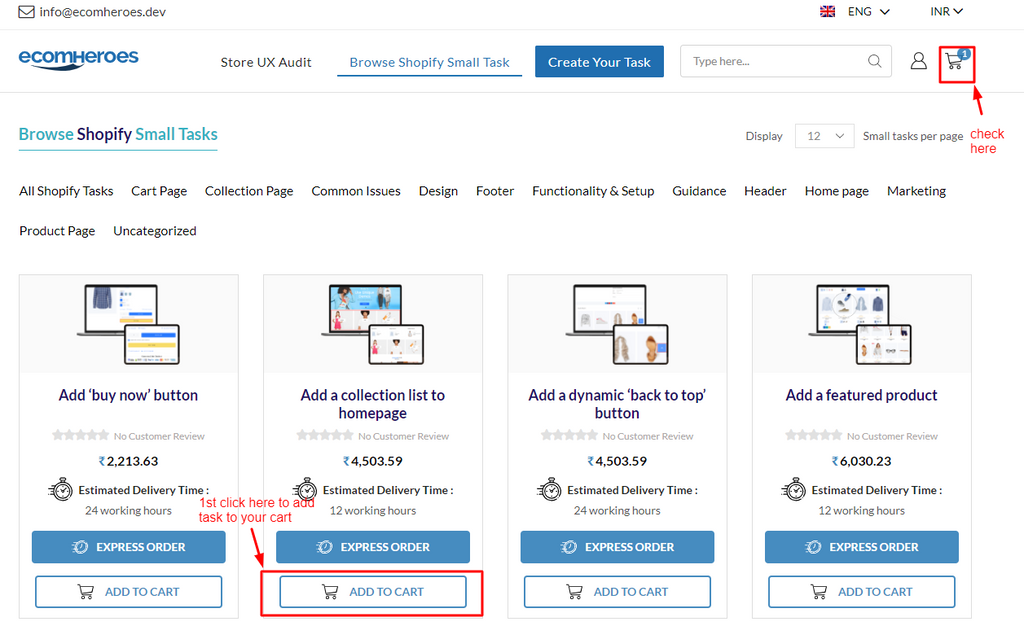
Sie sehen nun zwei Optionen, um die gewünschte Aufgabe zu kaufen. Erstens „Expressbestellung“ und zweitens „In den Warenkorb legen“, wie im Bild unten gezeigt.

Expressbestellung – Sie können auf die Schaltfläche für die Expressbestellung klicken, wenn Sie nur diese bestimmte Aufgabe kaufen möchten.
In den Warenkorb legen – Sie können auch auf die Schaltfläche „In den Warenkorb legen“ klicken, um eine Aufgabe zu Ihrem Warenkorb hinzuzufügen, was Sie überprüfen können, indem Sie auf das Warenkorbsymbol oben rechts auf Ihrem Bildschirm klicken, siehe Bild als Referenz.
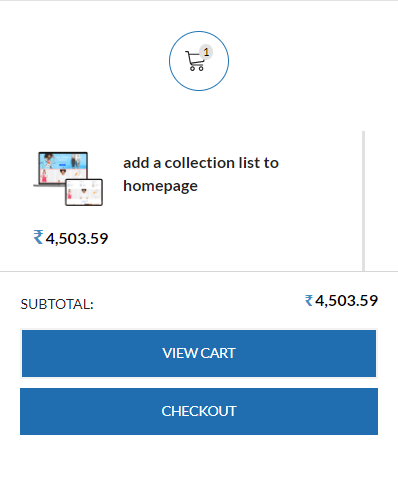
Wenn Sie auf das Warenkorb-Symbol klicken, um Ihre ausgewählte Aufgabe zu überprüfen, öffnet sich ein Fenster mit dem Aufgabennamen, dem Preis und zwei Schaltflächen mit den Bezeichnungen „Warenkorb anzeigen“ und „Zur Kasse gehen“, wie im Bild unten gezeigt.
Sie werden auf die Warenkorbseite und die Checkout-Seite weitergeleitet, wenn Sie auf die angegebenen Schaltflächen klicken.
Wenn Sie auf die Expressbestellung und Warenkorb anzeigen klicken, nachdem Sie auf das Warenkorb-Symbol geklickt haben, werden Sie auf die Warenkorb-Seite weitergeleitet, wie unten gezeigt.

Dritter Schritt –
Sie befinden sich auf der Warenkorbseite. Klicken Sie nun auf „Zur Kasse gehen“ und Sie werden zum Checkout-Fenster weitergeleitet, wie im Bild unten gezeigt.

Hier müssen Sie alle erforderlichen Felder ausfüllen, das Kästchen für die Allgemeinen Geschäftsbedingungen anklicken und auf die Schaltfläche „BESTELLUNG AUFGEBEN“ klicken, wie im obigen Bild gezeigt.
Nachdem Sie auf „Bestellung aufgeben“ geklickt haben, öffnet sich ein Bildschirm, wie unten gezeigt, auf dem Sie die Schaltflächen „Jetzt bezahlen“ und „Abbrechen“ sehen. Sie können die Bestellung stornieren, wenn Sie versehentlich hierher gelangt sind, oder auf „Jetzt bezahlen“ klicken, um über Razorpay zu bezahlen.

Wenn Sie auf „Jetzt bezahlen“ klicken, öffnet sich ein Fenster auf Ihrem Bildschirm, wie unten gezeigt.

Geben Sie die Telefonnummer in das Telefonfeld ein und fahren Sie mit der Zahlung fort und verifizieren Sie Ihre Zahlung. Nachdem die Zahlung erfolgreich abgeschlossen wurde, können Sie Ihre Bestellungen im Benutzer-Dashboard überprüfen, und Sie erhalten auch die Auftragsbestätigung per E-Mail.
Wir hoffen, dieser Leitfaden hilft Ihnen, Ihr Einkaufserlebnis unvergleichlich zu machen.
Alles Gute und vielen Dank, dass Sie uns gewählt haben!
Wenn Sie noch Fragen haben, stellen Sie uns diese über die Live-Chat-Option. Wir sind hier, um Ihnen zu helfen!