


Erfahren Sie, wie Sie mit einer praktischen Anleitung unseres Shopify-Experten in wenigen einfachen Schritten ein Logo-Bild zu Ihrer Shopify-Lieferscheinvorlage hinzufügen.
Wenn Sie ein Shopify-Shop-Besitzer sind, der eine starke Markenidentität aufbauen möchte, dann ist das Hinzufügen Ihres Markenlogos zu Shopify-Lieferscheinvorlagen der beste Weg, dies zu tun. Wir haben das Bild der Standard-Lieferscheinvorlage hinzugefügt, die kein Logo enthält.
Benutzerdefiniertes Shopify Dropshipping Store Design für 499 $
Warum ein Logo zu Ihrem Shopify-Lieferschein hinzufügen?
Wenn Sie Ihr Markenlogo zu Shopify-Lieferscheinen hinzufügen, kann dies Ihren Markenwert steigern und Ihre Umsätze beeinflussen. Lassen Sie uns die verschiedenen Vorteile des Hinzufügens eines Logos zum Lieferschein kennenlernen.
- Helfen Sie Kunden, sich an Ihre Marke zu erinnern.
- Steigern Sie die Professionalität und erhöhen Sie die Markenglaubwürdigkeit.
- Wenn Sie Ihr Markenlogo zu einem Lieferschein hinzufügen, schafft dies Marketingmöglichkeiten und dient als Erinnerung an Ihre Marke.
- Es kann das Wiederholungsgeschäft steigern, indem es ein konsistentes und wiedererkennbares Markenerlebnis schafft.
Bevor Sie ein Logo zum Lieferschein hinzufügen, sehen Sie sich an, wie der Standard-Lieferschein aussieht.
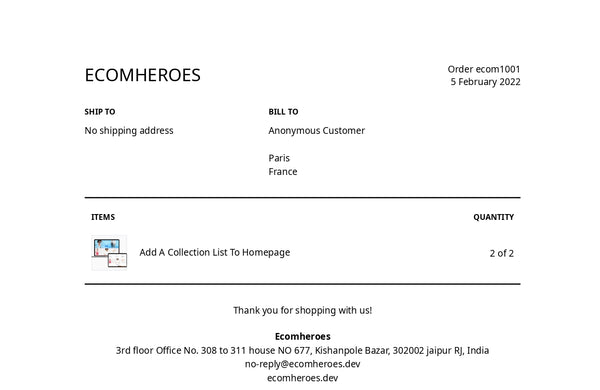
Sie können sehen, dass der Standard-Lieferschein Artikeldetails, Ihren Markennamen, die Firmenadresse und die Bestellnummer enthält, aber kein Logo.
Kontaktieren Sie uns für jegliche Shopify-Hilfe
Schritt-für-Schritt-Anleitung: So fügen Sie ein Logo-Bild in die Shopify-Lieferscheinvorlage ein
Befolgen Sie die einfachen Schritte unten, um erfolgreich ein Logo zu Ihrem Shopify-Lieferschein hinzuzufügen.
Schritt 1: Laden Sie Ihre Logo-Datei hoch
- Melden Sie sich in Ihrem Shopify Store an
Der erste und wichtigste Schritt ist die Anmeldung in Ihrem Shopify-Dashboard.
- Navigieren Sie zum Bereich Inhalt
Klicken Sie nun im linken Menü im Shopify-Admin auf "Inhalt". Ein Dropdown-Menü öffnet sich, und wählen Sie dann "Dateien" aus.
- Laden Sie Ihr Logo hoch
Klicken Sie in der oberen rechten Ecke auf die Schaltfläche "Dateien hochladen", wählen Sie Ihr Logo aus und laden Sie es hoch.
Tipp: Für eine optimale Passform wird eine Logo-Größe von ca. 192x80 Pixeln empfohlen, und das Dateiformat kann PNG, WEBP, JPEG oder SVG sein.
- Kopieren Sie die Dateispezifikation
Sobald der Upload abgeschlossen ist, klicken Sie auf das "Link"-Symbol neben Ihrem Logo. Dadurch wird die Dateispezifikation in Ihre Zwischenablage kopiert, zur späteren Verwendung.

Schritt 2: Gehen Sie zur Lieferscheinvorlage
-
Gehen Sie zu den Shopify-Einstellungen
Klicken Sie in Ihrem Dashboard auf "Einstellungen" oder auf das "Zahnrad"-Symbol, um die Einstellungen zu öffnen, wo Sie die Option für Lieferscheine finden.
- Navigieren Sie zum Abschnitt „Versand und Zustellung“
Klicken Sie im Einstellungsmenü auf die Option "Versand und Zustellung".
- Bearbeiten Sie die Lieferscheinvorlage
Um Lieferscheine zu bearbeiten, scrollen Sie nach unten, um den Abschnitt "Lieferscheine" zu finden. Wenn Sie ihn gefunden haben, klicken Sie auf "Lieferscheinvorlage".
Nach dem Klicken öffnet sich ein Shopify Liquid Code Datei-Editor.
Schritt 3: Fügen Sie das Logo über der Fußzeile zur Lieferscheinvorlage hinzu
- Finden Sie den richtigen Abschnitt im Code
Suchen Sie im Liquid Code Editor nach der Klasse "footer". Um sie zu finden, drücken Sie "Strg + F" oder "Cmd + F", wenn Sie einen Mac haben. Geben Sie nun das Wort footer ein und klicken Sie auf die Schaltfläche "Weiter". Jetzt wird der Footer hervorgehoben.
- Fügen Sie den Logo-Code ein
Fügen Sie den folgenden HTML-Code über dem <div>-Tag, das die "footer"-Klasse enthält, ein, indem Sie den Cursor vor <div> platzieren und dann die Eingabetaste drücken.
Dadurch wird eine leere Zeile hinzugefügt, in die Sie den folgenden Code einfügen müssen:
Code kopieren
<div style="text-align:center;">
<img src="DEINE MARKENLOGO-URL" width="200px" height="auto">
</div>
- Ersetzen Sie "YOUR BRAND LOGO URL" durch den Link zu dem zuvor kopierten Logo.
- Sie können die Werte für max-width und height an die Abmessungen Ihres Logos anpassen.
Schritt 4: Optional – Platzieren Sie das Logo oben auf dem Lieferschein
- Platzieren Sie das Logo oben
Mit den oben genannten Schritten können Sie das Logo in der Fußzeile hinzufügen. Wenn Sie das Logo jedoch auch oben auf dem Lieferschein platzieren möchten, fügen Sie den Code ganz am Anfang der Vorlage ein.
- Vorschau und Speichern
Bevor Sie alle Änderungen an der Vorschauvorlage speichern, klicken Sie auf die Schaltfläche „Vorschau Vorlage“ in der oberen rechten Ecke; wenn die Änderungen genau Ihren Wünschen entsprechen, klicken Sie auf die Schaltfläche „Speichern“ unten auf der Seite.
Tipps:
- Wir empfehlen Ihnen, eine passende Logogröße zu wählen.
- Stellen Sie sicher, dass die Logo-Dimensionen in Ihrem Code mit den Dimensionen der Datei übereinstimmen, um Pixelierung zu vermeiden. Wenn beispielsweise die ursprüngliche Breite des Logos 50px und im Code 200px beträgt, wird Ihr Logo definitiv verpixelt sein.
- Sie können den Pixelwert bei Bedarf über die Breiten- und Höhen-Tags im eingefügten Code anpassen, aber eine konsistente Beibehaltung verhindert verzerrte oder unscharfe Bilder.
Fazit
Wenn Sie jeden Schritt sorgfältig befolgen, haben Sie Ihr Logo erfolgreich in die Shopify-Lieferscheinvorlage eingefügt! Diese kleine Ergänzung zum Shopify-Lieferschein kann das Branding verbessern und einen professionelleren Lieferschein erstellen. Wenn Sie noch Fragen haben, können Sie uns kontaktieren. Wir haben ein Team von erfahrenen Shopify-Entwicklern, die Ihnen bei der Anpassung Ihres Shopify-Shops helfen können.
Lesen Sie auch: So fügen Sie einen weiteren Administrator zu Shopify hinzu?