


Beim Verkauf von altersbeschränkten Produkten und Dienstleistungen im Shopify-Shop musst du ein Altersverifizierungs-Popup zu deinem Shopify -Shop hinzufügen. Um die Altersüberprüfung auf deiner Website hinzuzufügen, wählst du eine beliebige Methode.
Bevor du mit dem Hinzufügen der Altersüberprüfung auf der Website beginnst, erfahre mehr über die Altersüberprüfung.
Altersverifizierungs-Pop-up
Websites mit spezifischen Altersgruppen oder altersbeschränkten Produkten oder Dienstleistungen verwenden ein Pop-up oder „Altersverifizierungsgatter“, um Besucher zu überprüfen, bevor sie die Informationen auf der Website durchsuchen.
Zum Beispiel – Unternehmen, die Tabak, Alkohol, Sexspielzeug und andere Erwachsenenprodukte verkaufen, verwenden Altersverifizierungsgatter, um das Alter der Besucher zu überprüfen.
Hier ist das Bild des Altersverifizierungsgatters oder Pop-ups auf einer Shopify-Website
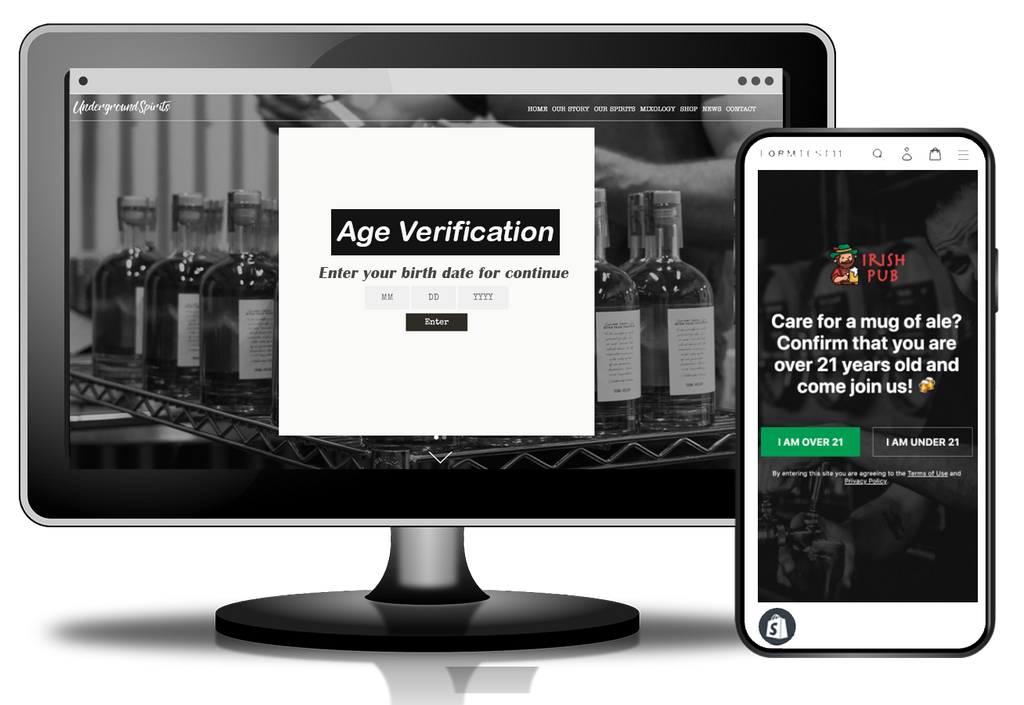
Einige Unternehmen verwendeten eine Altersverifizierungsseite, andere ein Altersverifizierungs-Pop-up. Beide sind gute Möglichkeiten, das Alter der Besucher zu überprüfen, bevor sie eine Website oder einen Shop durchsuchen.
Notwendigkeit der Altersüberprüfung
Für viele Unternehmen ist die Altersüberprüfung eine rechtliche Anforderung, und einige nutzen sie aus ethischen Gründen.
Eine Website, die Erwachsenenunterhaltung oder Glücksspielplattformen mit Altersüberprüfung anbietet, kann Geldbußen oder Strafen von Regierungen und Bundesbehörden vermeiden.
Auch eine Website, die Erwachsenenprodukte verkauft, kann Bußgelder vermeiden, selbst wenn ein Minderjähriger Produkte kauft und diese verwendet.
Um Strafen, Bußgelder oder Verbote von Regierungs- oder Rechtsbehörden zu vermeiden, solltest du Altersüberprüfungs-Pop-ups auf deiner Website verwenden. Dies hilft dir auch, dein explizites Publikum auf deiner Website anzusprechen.
Lies auch: Muss deine Shopify-Website eine Altersüberprüfung hinzufügen?
Risiken, wenn deine Website keine Altersüberprüfung hat
Website-Betreiber könnten bestimmten Risiken ausgesetzt sein, wenn sie keine Altersüberprüfung auf ihren Websites verwenden. Dies könnte auch das Markenmarketing und die Glaubwürdigkeit schädigen.
Hier sind einige Risiken, denen Eigentümer ausgesetzt sein könnten
Strafen bei Nichteinhaltung
Die Datenschutz-Grundverordnung (DSGVO) gewährleistet den Schutz und die Sicherheit der Daten von Online-Benutzern und gilt für alle Unternehmen, unabhängig von ihrem Geschäft, ihren Dienstleistungen oder Produkten. Wenn ein Unternehmen diese Vorschriften nicht einhält, kann die DSGVO Unternehmen mit 23 Millionen US-Dollar oder 4 % ihres Umsatzes bestrafen.
Schädigung der Website-Glaubwürdigkeit
Es kann auch die Glaubwürdigkeit der Website schädigen, wenn du Minderjährigen nicht den Zugang zu deiner Website verbietest, wenn du Erwachsenendienste und -produkte verkaufst.
Geldverlust
Es kann auch zu einem Geldverlust führen. In einigen Fällen verklagen Eltern Unternehmen, nachdem ihre Kinder Produkte gekauft und Transaktionen mit Unternehmen getätigt haben, die keine Altersüberprüfungs-Pop-ups verwenden.
Nachdem du alle oben genannten Punkte gelesen hast, erhältst du die Antwort auf alle deine Fragen zu den Bedürfnissen, Risiken und der Definition der Altersüberprüfung.
Springe jetzt zum Abschnitt über das Hinzufügen der Altersüberprüfung zu deinem Shopify-Shop.
Es gibt zwei Arten von Altersüberprüfungs-Pop-ups
- Einfache Altersüberprüfung mit Ja/Nein-Option – Das Altersüberprüfungsformular mit zwei Optionen Ja/Nein, um die Website zu betreten, wird als einfaches Pop-up bezeichnet.
- Altersüberprüfung durch Eingabe des Geburtsdatums – Die andere Möglichkeit, das Alter der Besucher zu überprüfen, ist die Eingabe des Geburtsdatums.
Wie wir bereits zu Beginn erwähnt haben, gibt es zwei Methoden, um die Altersüberprüfung zu deiner Website hinzuzufügen. Zuerst erklären wir die Schritte der Methode ohne Verwendung der App.
Altersüberprüfung ohne App hinzufügen (kostenlos)
Befolge die folgenden Schritte, um die Altersüberprüfung zu deinem Shopify-Shop hinzuzufügen.
- Melde dich im Admin-Panel an und gehe zur Option Online-Shop > Themes .

- Wenn du mehrere Themes installiert hast, wähle das Theme aus, das du bearbeiten möchtest, und klicke dann im Dropdown-Menü auf die Option Aktionen > Code bearbeiten .

- Klicke nun auf den Ordner Snippets , um den Inhalt anzuzeigen.
- Klicke unter dem Ordner Snippet auf Neues Snippet hinzufügen , um neuen Code hinzuzufügen.
- Nenne dein Snippet age-check und klicke auf Snippet erstellen .

Dein neu erstelltes Snippet wird nun im Code-Editor geöffnet. - Öffne die GitHub-Codedatei in einem neuen Tab.
- Kopiere den vollständigen Code , den du auf GitHub siehst, und kehre zur Theme-Seite zurück .
- Füge den kopierten Code in die Snippet-Datei age-check.liquid ein, die im Online-Code-Editor geöffnet ist.
- Klicke auf Speichern , wie du in der oberen rechten Ecke des Code-Editors sehen kannst.
- Navigiere im Ordner Layouts zu deiner Datei theme.liquid und klicke darauf, um sie im Online-Code-Editor zu öffnen.
- Scrolle im Standard-Shopify-Code-Editor nach unten, bis du das Tag <body> siehst.
-
Füge den folgenden Code direkt nach dem öffnenden Body-Tag ein .
{% render ‘age-check’ %}
Nach dem Einfügen des obigen Codes wird die Datei age-check.liquid zuerst aufgerufen, wenn dein Body-Inhalt im Browser geladen wird. - Klicke auf Speichern , um alle Änderungen zu speichern.
Jetzt ist die Altersüberprüfung erfolgreich zu deinem Shopify-Shop hinzugefügt worden.
Du kannst den Code zur Altersüberprüfung bearbeiten oder zusätzliche Funktionen hinzufügen. Zum Beispiel:
Wenn du ein Bild hinzufügen möchtest
Lade ein JPG-Bild (mindestens 1024 x 1024 Pixel) auf die Theme-Assets deines Shops auf der Seite HTML/CSS bearbeiten hoch. Benenne diese Datei age-check-background.jpg um.
Du kannst die Altersgrenze ändern
Ändere in deinem age-check.liquid -Snippet den folgenden Code in Zeile 2:
{% assign age = 18 %}
zu:
Du kannst auch einen Geburtsdatum-Picker hinzufügen
Ändere in deinem age-check.liquid -Snippet den folgenden Code in Zeile 1:
zu:
Vergiss am Ende nicht, alle vorgenommenen Änderungen zu testen.
Altersüberprüfung mit einer App hinzufügen
Du kannst Apps von Drittanbietern verwenden, um die Altersüberprüfung zu deinem Shopify-Shop hinzuzufügen. Wir empfehlen dir die App „Age check + Age verification“ von Zooomy.

Diese App ist eine hoch bewertete App mit 4,9 Sternen und 71 Bewertungen .
Preise – Du musst 3,99 $ pro Monat bezahlen, um diese App in deinem Shop nutzen zu können.
Funktionen
- Du kannst ein Logo und ein Bild im Hintergrund hinzufügen.
- Zwei Datumsformate sind verfügbar.
- Anpassbarer Text „Senden“ und „Verlassen“.
- Verwende eine beliebige URL, um den Exit-Text zu verknüpfen.
- Du kannst Größe, Farbe, Text, Überschrift und Unterüberschrift anpassen.
- Vollständig responsiv auf allen Geräten.
- Keine Programmierkenntnisse zum Installieren der App erforderlich.
Wenn du Schwierigkeiten hast, die Altersüberprüfung zu deinem Shopify-Shop hinzuzufügen, nimm die Hilfe unserer erfahrenen Shopify-Website-Designer und -Entwickler in Anspruch oder kaufe unsere vordefinierte Einrichtung der Altersüberprüfung als Pop-up für Shopify auf unserer Website.