


Einen „Jetzt kaufen“-Button im Shopify-Store hinzuzufügen ist sehr einfach, wenn Sie die Schritte dieser Anleitung eins zu eins befolgen. Wir haben ein Team von Shopify-Experten, die seit 2011 in der E-Commerce-Branche tätig sind und sich auf das Design, die Einrichtung und die Entwicklung von Shopify-Stores spezialisiert haben.
Ohne Ihre Zeit in Anspruch zu nehmen, hier sind die wenigen einfachen Schritte, die Ihnen helfen, den „Jetzt kaufen“-Button wie ein Experte zu Ihrem Shopify-Store hinzuzufügen.
Der einfachste Weg, einen „Jetzt kaufen“-Button auf Ihrer Shopify-Website zu erstellen, ist die Erstellung über das Backend-Panel. Dieser Ansatz ermöglicht es Ihnen, Buttons hinzuzufügen, auch ohne eine einzige Zeile Code zu schreiben. Sie müssen jedoch nur einfache Anweisungen befolgen, wie unten erläutert:
Anleitung zum Hinzufügen des „JETZT KAUFEN“-Buttons -
Wir gehen davon aus, dass Sie sich bereits in Ihr Shopify-Admin-Panel eingeloggt haben. Falls nicht, loggen Sie sich zuerst in Ihr Shopify-Admin-Panel ein.
#1 Erster Schritt -
Nach erfolgreichem Login erscheint links im Fenster eine Menüliste, in der Sie die Überschrift „Vertriebskanal“ mit dem Pluszeichen + sehen können, wie in der Abbildung unten gezeigt. Klicken Sie nun auf das + Zeichen.

#2 Zweiter Schritt -
Ein Pop-up-Fenster mit mehreren Optionen wird auf dem Bildschirm erscheinen. Suchen Sie nun die Option „Kaufen-Button“ und klicken Sie darauf.

#3 Dritter Schritt -
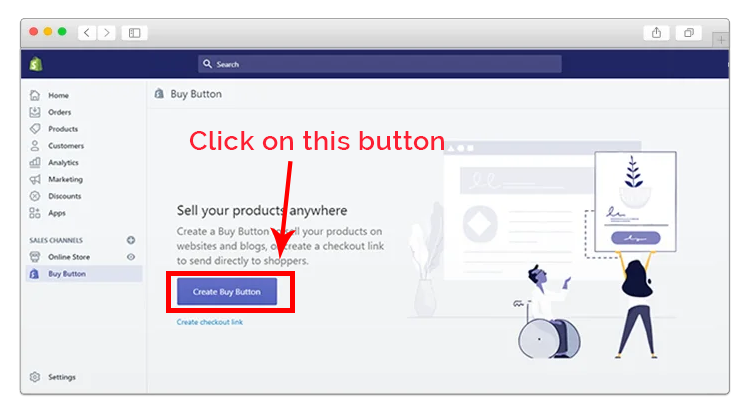
Sobald Sie auf die Option klicken, erscheint ein neuer Bildschirm mit der Option „Kaufen-Button erstellen“.
#4 Letzter Schritt -
Nun müssen Sie auf „Kaufen-Button erstellen“ klicken, dann erscheint ein Pop-up-Fenster, in dem Sie die Option erhalten, den Button zu einem einzelnen Produkt oder zu einer zuvor erstellten Produktsammlung mit mehreren SKUs hinzuzufügen.

Herzlichen Glückwunsch! Sie haben den „Jetzt kaufen“-Button erfolgreich zu Ihren Shopify-Shops oder Websites hinzugefügt.
Für weitere Shopify-Hilfe können Sie jetzt der Shopify-Hilfe-Community beitreten.
Was Sie nach dem Hinzufügen des Buttons nicht vergessen sollten
Bevor Ihr Käufer den Button zum Einkaufen nutzt, empfehlen wir Ihnen, den hinzugefügten Button zu testen.
Das Testen nicht vergessen:
Aus unserer Erfahrung in der E-Commerce-Branche stellen wir oft fest, dass die Inhaber immer vergessen, die Änderungen, die sie an der Website vorgenommen haben, zu testen. Inhaber befolgen einfach die Anweisungen, fügen Schaltflächen zu allen Produkten im Shop auf einmal hinzu und testen sie nie.
Sehen Sie sich das Video an, um den „Jetzt kaufen“-Button in 40 Sekunden zu Shopify hinzuzufügen.
Fazit:
Der „Jetzt kaufen“-Button hat einen direkten Einfluss auf Ihren Shop. Er steigert den Umsatz und die Konversionsrate Ihrer Website. Wenn Sie den „Jetzt kaufen“-Button hinzufügen, erzeugen Sie bei den Käufern ein Gefühl der Dringlichkeit. Kurz gesagt, er hilft, den Umsatz zu steigern und die Einnahmen zu erhöhen.
Wenn Sie weitere kleine Shopify-Aufgaben und -Anpassungsdienste suchen, können Sie unseren Katalog hier durchsuchen.