


Das Einrichten des Versands im Shopify-Store ist einfach, wenn Sie die Versandkosten, Richtlinien und Schritte kennen, um den Versand zu Ihrem Shopify-Store hinzuzufügen.
Wenn Sie ein Shopify-Store-Betreiber sind und den Versand in Ihrem Shopify-Store einrichten möchten, lesen Sie diese vollständige Anleitung, wie Sie den Versand in Ihrem Shopify-Store problemlos einrichten können. Es ist einfach, wenn Sie die Shopify-Versandzonen und Versandprofile verstehen.
Nach dem Lesen dieser Anleitung können Sie den Versand nach Versandzone, Produkttypen und Gewichten verwalten.
Wie richte ich den Versand bei Shopify ein?
Um den Shopify-Versand einzurichten, müssen Sie zuerst den Versandort für Bestellungen hinzufügen, die von Ihrem Shopify-Store versendet werden. Befolgen Sie die folgenden Schritte, um den Standort hinzuzufügen.
Versandort hinzufügen
Der Versandort ist die Adresse, von der aus Ihre Bestellungen versendet werden. Standardmäßig legt Shopify Ihre Geschäftsadresse beim Erstellen eines Stores fest. Sie können die Bestelladresse manuell nach Ihren Anforderungen ändern.
Sie können nur eine begrenzte Anzahl von Standorten in Ihrem Shopify-Store hinzufügen, abhängig von dem von Ihnen gewählten Shopify-Plan. Hier sind die Standortbeschränkungen.
- Shopify Lite – 3 Versandorte
- Basic Shopify – 4 Versandorte
- Shopify – 5 Versandorte
- Advanced Shopify – 8 Versandorte
- Shopify Plus – 20 Versandorte
(HINWEIS: Wenn Sie mehr als 20 Versandorte benötigen, wenden Sie sich an den Shopify Plus Support Manager.)
Um den Standort hinzuzufügen oder zu ändern, befolgen Sie die Schritte
- Melden Sie sich im Admin-Panel Ihres Shopify-Stores an.
- Klicken Sie im linken Menü auf den Reiter „Einstellungen“ und dann auf die Option „Versand“.
- Klicken Sie im Abschnitt „Versand“ auf die Schaltfläche „Standorte verwalten“.
- Klicken Sie im Abschnitt „Standorte verwalten“ auf die Schaltfläche „Standort hinzufügen“.

- Geben Sie den Namen des Standorts in das Feld „Name“ ein und wählen Sie das Land, zu dem der Standort gehört, in das Feld „Land“ aus.
- Geben Sie im Abschnitt „Adresse“ die vollständige Straßenadresse des Standorts ein, einschließlich Stadt, Bundesland/Provinz und Postleitzahl.
- Speichern Sie den neuen Versandort, indem Sie auf die Schaltfläche „Standort speichern“ klicken.
Versandprofil erstellen
Das Erstellen eines Versandprofils ist der nächste wichtige Schritt, um den Versand in Shopify hinzuzufügen.
Um ein Versandprofil zu erstellen, befolgen Sie die folgenden Schritte
- Gehen Sie zum Abschnitt „Einstellungen“ und klicken Sie auf „Versand“.
- Klicken Sie unter dem Abschnitt „Versandprofile“ auf „Versandprofil erstellen“.

- Geben Sie Ihrem Versandprofil einen aussagekräftigen und leicht erkennbaren Namen, wie „Standardversand“ oder „Expressversand“.
- Im Abschnitt „Raten“ können Sie die Versandkosten für Ihr Profil festlegen. Sie können Pauschal-, gewichtsbasierte oder Echtzeit-Tarife über eine Drittanbieter-Versand-App festlegen.
- Wenn Sie bestimmte Länder zum Versandprofil hinzufügen möchten, können Sie dies im Abschnitt „Versand nach“ tun.
- Sobald Sie Ihre Versandkosten und -ziele festgelegt haben, klicken Sie auf „Speichern“.
Sobald Sie das Versandprofil eingerichtet haben, richten Sie die Versandzonen ein. Befolgen Sie dazu die unten genannten Schritte.
Versandzonen einrichten
Versandzonen sind Gebiete mit einem gemeinsamen Versandtarif. Wenn Sie Ihr Geschäft in Großbritannien betreiben und Ihr Lager in Frankreich ist, müssen Sie die Versandzone für alle Länder in Großbritannien einrichten.
Schritte zum Einrichten von Versandzonen
- Gehen Sie zum Abschnitt „Einstellungen“.
- Klicken Sie auf die Option „Versand“.
- Klicken Sie unter dem Abschnitt „Versandzonen“ auf die Schaltfläche „Raten verwalten“.

- Klicken Sie auf die Schaltfläche „Versandzone hinzufügen“.
- Geben Sie einen Namen für Ihre Versandzone ein, z. B. „USA“ oder „Europa“.
- Wählen Sie die Länder aus, die Sie in die Zone aufnehmen möchten. Sie können auch bestimmte Bundesländer oder Provinzen hinzufügen, wenn Sie möchten.
- Speichern Sie Ihre Änderungen.
Der nächste Schritt ist die Einrichtung der Versandkosten in Ihrem Shopify-Store.
Was sind Shopify-Versandkosten?
Versandkosten sind der zusätzliche Betrag zum Produktpreis, den Sie für die Lieferung der Artikel an die Käufer berechnen. Shopify bietet verschiedene Versandkosten, die in Pauschalversandkosten, kostenlose Versandkosten, berechnete Versandkosten, lokale Liefermethoden und vom Kunden gewählte Versandkosten unterteilt sind.
Lassen Sie uns diese einzeln besprechen.
Pauschalversandkosten
Dies ist die Option, einem Kunden eine Gebühr basierend auf der Bestellung zu berechnen. Sie können die Versandkosten nach Belieben hinzufügen, und sie werden beim Checkout angezeigt. Sie haben die volle Kontrolle darüber, was Sie berechnen möchten.
Es wird ferner nach regulärem Versand, Preis und Produktgewicht klassifiziert.
Kostenloser Versand
Kostenloser Versand bedeutet, dass Sie dem Käufer für jedes Produkt 0 $ berechnen. Um einen kostenlosen Versandtarif einzurichten, können Sie den Pauschalversand auf 0 $ ändern.
Berechneter Versandtarif
Die von den Versanddienstleistern oder Drittanbieter-Versand-Apps, die Sie in Ihrem Shopify-Store installieren, bereitgestellten Versandkosten werden berechnet. Wenn also ein Käufer einen Kauf tätigt, erhalten die Versanddienstleister und App-Unternehmen die Informationen und geben zurück, was Sie berechnen sollten.
Sie berücksichtigen die folgenden Faktoren bei der Berechnung der Versandkosten.
- Versandursprung
- Versandziel
- Gewicht der Sendung
- Wert der Sendung
- Abmessungen des Versandkartons
- Volumengewicht
- Gewünschte Liefergeschwindigkeit.
Lokale Versandkosten
Sie können die lokalen Versandunternehmen auswählen, wenn Ihre Kunden lokal sind. Bei dieser Versandmethode können Sie die Lieferkosten und den Mindestbestellwert an der Kasse festlegen.
Weitere Informationen zu Versandkosten finden Sie in diesem Shopify-Beitrag.
Schritt-für-Schritt-Anleitung zur Festlegung der Versandkosten
- Gehen Sie zum Abschnitt „Einstellungen“.
- Klicken Sie auf die Option „Versand“.
- Klicken Sie unter dem Abschnitt „Versandzonen“ auf die Schaltfläche „Raten verwalten“.

- Wählen Sie die Versandzone aus, für die Sie Versandkosten festlegen möchten.
- Klicken Sie auf die Schaltfläche „Rate hinzufügen“.
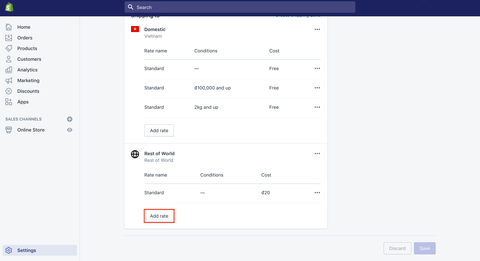
- Geben Sie einen Namen für den Versandtarif ein, z. B. „Standardversand“ oder „Expressversand“.
- Wählen Sie aus, wie Sie den Versandtarif berechnen möchten. Sie können wählen, ob Sie ihn auf dem Gewicht der Bestellung, dem Preis der Bestellung oder einer Kombination aus beidem basieren möchten.
- Geben Sie den Tarif für die Versandoption ein. Zum Beispiel können Sie einen Pauschalpreis von 5 $ für den Standardversand oder einen Tarif basierend auf dem Gewicht der Bestellung eingeben.
- Speichern Sie Ihre Änderungen.
Das war's! Sie haben nun den Versand für Ihren Shopify-Store eingerichtet. Stellen Sie sicher, dass Sie Ihre Versandprofile regelmäßig überprüfen und aktualisieren, um sicherzustellen, dass Sie Ihren Kunden wettbewerbsfähige und genaue Versandoptionen anbieten.
Sie könnten auch lesen: Wie richte ich den USPS-Versand bei Shopify ein?
Shopify-Experten für die Einrichtung des Versands in Ihrem Shopify-Store beauftragen
Sie können einen Shopify-Experten von Ecomheroes beauftragen, um den Versand in Ihrem Store einzurichten. Unsere Shopify-Experten verfügen über umfassende Erfahrung in der Gestaltung, Entwicklung und Anpassung von Shopify-Stores. Unsere Experten helfen Ihnen, Versandkosten, Versandzonen und Versandkostenüberschreibungen einzurichten, die Ihren Geschäftsanforderungen entsprechen.